
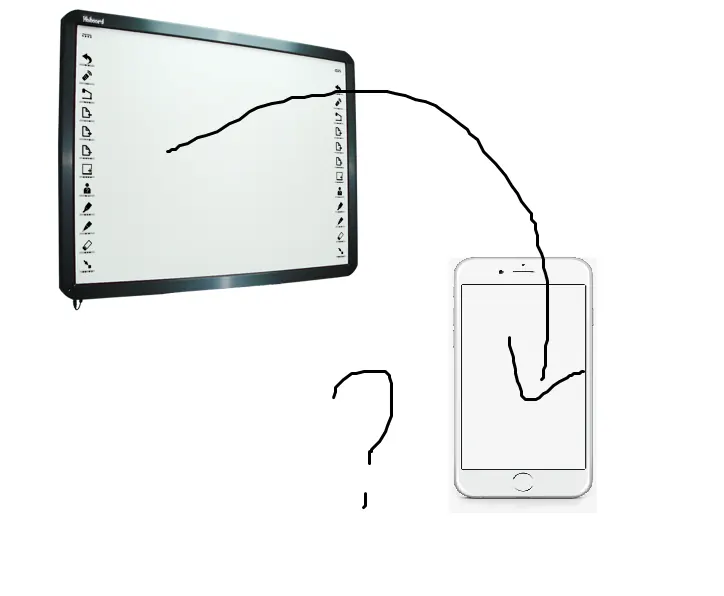
互動式網頁app 切換ppt
看到數學老師邊放投影片便走路演講遇到突然要寫字怎麼辦?。 透過node.js架設伺服器,掃描qrcode 進行認證進而切換ppt即時繪圖 node.js
readme
node.js
pdf.js
pdf.worker.js
用手機控制pdf切換 即時繪圖bug
test.js #nodejs
var express = require('express'),
    app = express(),
    http = require('http'),
    server = http.createServer(app),
    io = require('socket.io').listen(server);
      fs = require('fs'),
server.listen(8081);
console.log('Server running');

app.get('/', function (req, res) {
  res.sendfile(__dirname + '/index.html');
});
function handler(request, response) {
        fs.readFile('./eboard.html', function(err, data) {
                if (err)
                {
                        response.writeHead(500, {'Content-Type':'text/plain'});
                        return response.end('Error loading msg.html');
                }
                response.writeHead(200);
                response.end(data);
        });
}

// 連線
io.sockets.on('connection', function (socket) {


       //登入初始化
        socket.on('login', function(data)
        {
                //伺服端訊息
                console.log("connected");

                //宣告物件,放置訊息
                var obj = new Object;
                obj.name = data.name;
                obj.msg = data.name + ' 已上線';

                //將在前端輸入的名稱記錄下來
                socket.name = data.name;

                //將自己上線訊息傳給自己的網頁
                socket.emit('msg', obj);

                //告訴其他人你上線了
                socket.broadcast.emit('msg', obj);
        });

        //接受畫布作業訊息
        socket.on('draw', function(data){
                //將畫布作業訊息傳給其他線上的人
                socket.broadcast.emit('show', data);
        });

        //離線
        socket.on('disconnect', function() {
                //宣告物件,放置訊息
                var obj = new Object;
                obj.msg = socket.name + ' 已離開';

                //通知所有人自己已經離開
                io.sockets.emit('msg', obj);
        });
         // 偵聽 send 事件
    socket.on('send', function (data) {

        // 然後我們依據 data.act 做不同的動作
        switch ( data.act )
        {
            // 這個是使用者打開手機網頁後發生的事件
            case 'enter':
            io.sockets.emit('get_response', data);
            console.log('Sending getEnter');
            break;

            // 這個是使用者在手機網頁中點擊按鈕,讓電腦網頁背景變色的事件
            case 'changebg':
            io.sockets.emit('get_response', data);
            console.log('Sending changeBg');
            break;

                        // 這個是使用者在手機網頁中點擊按鈕,讓電腦網頁背景變色的事件
            case 'changebg2':
            io.sockets.emit('get_response', data);
            console.log('Sending changeBg2');
            break;
        }

    });


});
tmp.html
<!document html>
<html>
<head>
<meta charset="utf-8">
<title>Nodejs - 電腦網頁</title>
<script src="https://ajax.googleapis.com/ajax/libs/jquery/1.7.2/jquery.min.js"></script>
<script src="http://192.168.5.73:8081/socket.io/socket.io.js" type="text/javascript"></script>
<script src="../../build/pdf.js"></script>
<style type="text/css">
#main {
display: none;
}
</style>
<script type="text/javascript">
// 用來產生類似 GUID 的字串
function S4() {
return (((1+Math.random())*0x10000)|0).toString(16).substring(1);
}
function NewGuid() {
return (S4()+S4());
}
$(document).ready(function(){
var key = NewGuid();
console.log(key);
$("#qrcode").append("<img src='http://chart.apis.google.com/chart?chs=300x300&cht=qr&chl=http://192.168.5.73/dashboard/work2/tmp2.php?key=" + key + "&choe=UTF-8' />");
// NodeJS Server
var nodejs_server = "192.168.5.73:8081";
// 進行 connect
var socket = io.connect("http://" + nodejs_server);
// 偵聽 nodejs 事件
socket.on("get_response", function (b) {
var combine = b.key + "_" + b.act;
console.log(combine);
switch (combine) {
// 當擁有特定 KEY 的使用者打開手機版網頁,觸發 enter 事件,就會將 qrcode 隱藏,並秀出一張圖
case key + "_enter":
setTimeout(function () {
$("#qrcode").hide();
$("#main").show();
}, 500);
break;
// 當擁有特定 KEY 的使用者在手機版網頁中,觸發 changebg 事件,就會將網頁的背景顏色隨機變換
case key + "_changebg":
setTimeout(function () {
var str = "0123456789abcdef", t = "";
for (j = 0; j < 6; j++) {
t = t + str.charAt(Math.random() * str.length);
}
$("body").css("background-color", t);
$('#next').get(0).click();
}, 500);
break;
}
});
});
</script>
<script id="script">
//
// If absolute URL from the remote server is provided, configure the CORS
// header on that server.
//
var url = 'compressed.tracemonkey-pldi-09.pdf';
//
// Disable workers to avoid yet another cross-origin issue (workers need
// the URL of the script to be loaded, and dynamically loading a cross-origin
// script does not work).
//
// PDFJS.disableWorker = true;
//
// In cases when the pdf.worker.js is located at the different folder than the
// pdf.js's one, or the pdf.js is executed via eval(), the workerSrc property
// shall be specified.
//
// PDFJS.workerSrc = '../../node_modules/pdfjs-dist/build/pdf.worker.js';
var pdfDoc = null,
pageNum = 1,
pageRendering = false,
pageNumPending = null,
scale = 0.8,
canvas = document.getElementById('the-canvas'),
ctx = canvas.getContext('2d');
/**
* Get page info from document, resize canvas accordingly, and render page.
* @param num Page number.
*/
function renderPage(num) {
pageRendering = true;
// Using promise to fetch the page
pdfDoc.getPage(num).then(function(page) {
var viewport = page.getViewport(scale);
canvas.height = viewport.height;
canvas.width = viewport.width;
// Render PDF page into canvas context
var renderContext = {
canvasContext: ctx,
viewport: viewport
};
var renderTask = page.render(renderContext);
// Wait for rendering to finish
renderTask.promise.then(function () {
pageRendering = false;
if (pageNumPending !== null) {
// New page rendering is pending
renderPage(pageNumPending);
pageNumPending = null;
}
});
});
// Update page counters
document.getElementById('page_num').textContent = pageNum;
}
/**
* If another page rendering in progress, waits until the rendering is
* finised. Otherwise, executes rendering immediately.
*/
function queueRenderPage(num) {
if (pageRendering) {
pageNumPending = num;
} else {
renderPage(num);
}
}
/**
* Displays previous page.
*/
function onPrevPage() {
if (pageNum <= 1) {
return;
}
pageNum--;
queueRenderPage(pageNum);
}
document.getElementById('prev').addEventListener('click', onPrevPage);
/**
* Displays next page.
*/
function onNextPage() {
if (pageNum >= pdfDoc.numPages) {
return;
}
pageNum++;
queueRenderPage(pageNum);
}
document.getElementById('next').addEventListener('click', onNextPage);
/**
* Asynchronously downloads PDF.
*/
PDFJS.getDocument(url).then(function (pdfDoc_) {
pdfDoc = pdfDoc_;
document.getElementById('page_count').textContent = pdfDoc.numPages;
// Initial/first page rendering
renderPage(pageNum);
});
</script>
</head>
<body>
<div id="qrcode"></div>
<div id="main">
<div>
<button id="prev">Previous</button>
<button id="next">Next</button>
<span>Page: <span id="page_num"></span> / <span id="page_count"></span></span>
</div>
<div>
<canvas id="the-canvas" style="border:1px solid black"></canvas>
</div>
</div>
</body>
</html>
tmp2.php
<!DOCTYPE html>

<html>
<head>
    <meta charset="UTF-8" />
    <title>Nodejs -  手機網頁</title>
        <meta name="viewport" content="width=device-width, initial-scale=1.0, maximum-scale=1.0, user-scalable=0">
        <meta name="author" content="patw, Patrick Wang" />
        <script src="http://ajax.googleapis.com/ajax/libs/jquery/1.7.2/jquery.min.js"></script>
    <script src="http://192.168.5.73:8081/socket.io/socket.io.js" type="text/javascript"></script>
        <script src="../build/pdf.js"></script>
    <script type="text/javascript">
    $(document).ready(function() {

        // ==========================================================================================================================
        // 建立 Socket IO 連線
        // ==========================================================================================================================
        var socket = io.connect("http://192.168.5.73:8081");
        "undefined" != typeof console && console.log("user enter via mobile");
        // ==========================================================================================================================

        "undefined" != typeof console && console.log("enter mobile page");
        socket.emit("send", {
            key: "<?php echo $_GET['key'];?>",
            act: "enter"
        });

        $("#change_btn").click(function(){
            "undefined" != typeof console && console.log("send change color command");
            socket.emit("send", {
                key: "<?php echo $_GET['key'];?>",
                act: "changebg"
            });
        });
                $("#change_btn2").click(function(){
            "undefined" != typeof console && console.log("send change color command");
            socket.emit("send", {
                key: "<?php echo $_GET['key'];?>",
                act: "changebg2"
            });
        });


    });
    </script>
</head>
<body>

<p>打開手機網頁成功!快看看你的電腦螢幕吧!</p>

<input id="change_btn" type="button" value="控制電腦端變背景色" />
<input id="change_btn2" type="button" value="控制電腦端變背景色" />
  <div>
  <canvas id="the-canvas" style="border:1px solid black"></canvas>
</div>
</body>
</html>
<script>
$(document).ready(function() {
        /* socket.io 相關設定 */

        //連線位置與初始化
        var socket = io.connect("http://192.168.5.73:8081");

        //連線作業
        socket.on('connect', function() {
                //宣告物件,放置訊息
                var obj = new Object;
                obj.name = prompt('尊姓大名?');

                //將輸入名稱傳到後端 node.js server 來通知其他人您已上線的訊息
                socket.emit('login', obj);
        });

        //上線通知
        socket.on('msg', function(data){
                $('#member_msg').append('<div>' + data.msg + '</div>');
        });

        //別人畫布上的動作,呈現在我們自己的頁面上
        socket.on('show', function(data){
                //設定筆尖大小
                $('#size').val( data.size );
                ctx.lineWidth = data.size;

                //繪圖
                ctx.beginPath();
        ctx.moveTo(data.x, data.y);
        ctx.lineTo(data.new_x, data.new_y);
        ctx.closePath();
        ctx.stroke();
        });


        /* 繪圖相關設定 */
        //宣告 canvas 元素
        var c = document.getElementsByTagName('canvas')[0];

        //設定 canvas 寬與高
        c.width  = 648;
        c.height = 770;

        //判斷畫布是否有動作的布林變數
        var drawing = false;

        //canvas 元素本身沒有畫作能力,僅為圖形容器,需要使用 javascript 來操作畫布
        //我們須要透過 getContext() 來取得一個提供在 canvas 上畫圖的方法與屬性之「物件」
    var ctx = c.getContext('2d');

        //繪圖物件初始設定
    ctx.lineCap = 'round';
    ctx.lineJoin = 'round';
    ctx.strokeStyle = '#000000';
    ctx.lineWidth = 1;

    //座標相關變數
    var offset, x, y, new_x, new_y;

    //滑鼠在畫布按下時的事件處理
    $(document).on('mousedown', '#the-canvas', function(e){
            e.preventDefault();

            //打開可供畫圖的機制
        drawing = true;

            //計算相對的畫布範圍(這很重要)
            offset = $(e.currentTarget).offset();
        x = e.pageX - offset.left;
        y = e.pageY - offset.top;
        drawLine(x, y, x+1, y+1);
    });

    //滑鼠在畫布上按下左右時,移動的情況
    $(document).on('mousemove', '#the-canvas', function(e){
            e.preventDefault();

            //是否開啟畫圖機制
            if( drawing )
            {
                    //計算移動後的新座標,再進行畫圖作業
                new_x = e.pageX - offset.left;
                new_y = e.pageY - offset.top;
                drawLine(x, y, new_x, new_y);
                x = new_x;
                y = new_y;
            }
    });

    //放開滑鼠鍵
    $(document).on('mouseup', '#the-canvas', function(e){
            e.preventDefault();

            //關閉繪圖機制
            drawing = false;
    });

    //選擇筆尖大小
        $(document).on('change', '#size', function(e){
                ctx.lineWidth = $(this).val();
        });

        //畫圖,並將繪畫座標傳給網頁上的其他使用者
    function drawLine(x, y, new_x, new_y)
    {
                //繪圖
        ctx.beginPath();
        ctx.moveTo(x, y);
        ctx.lineTo(new_x, new_y);
        ctx.closePath();
        ctx.stroke();

        //將繪畫座標透過 node.js 傳給使用者
        var obj = new Object;
        obj.x = x;
        obj.y = y;
        obj.new_x = new_x;
        obj.new_y = new_y;
        obj.size = $('#size').val();
        socket.emit('draw', obj);
    }

});
</script>
Comments