
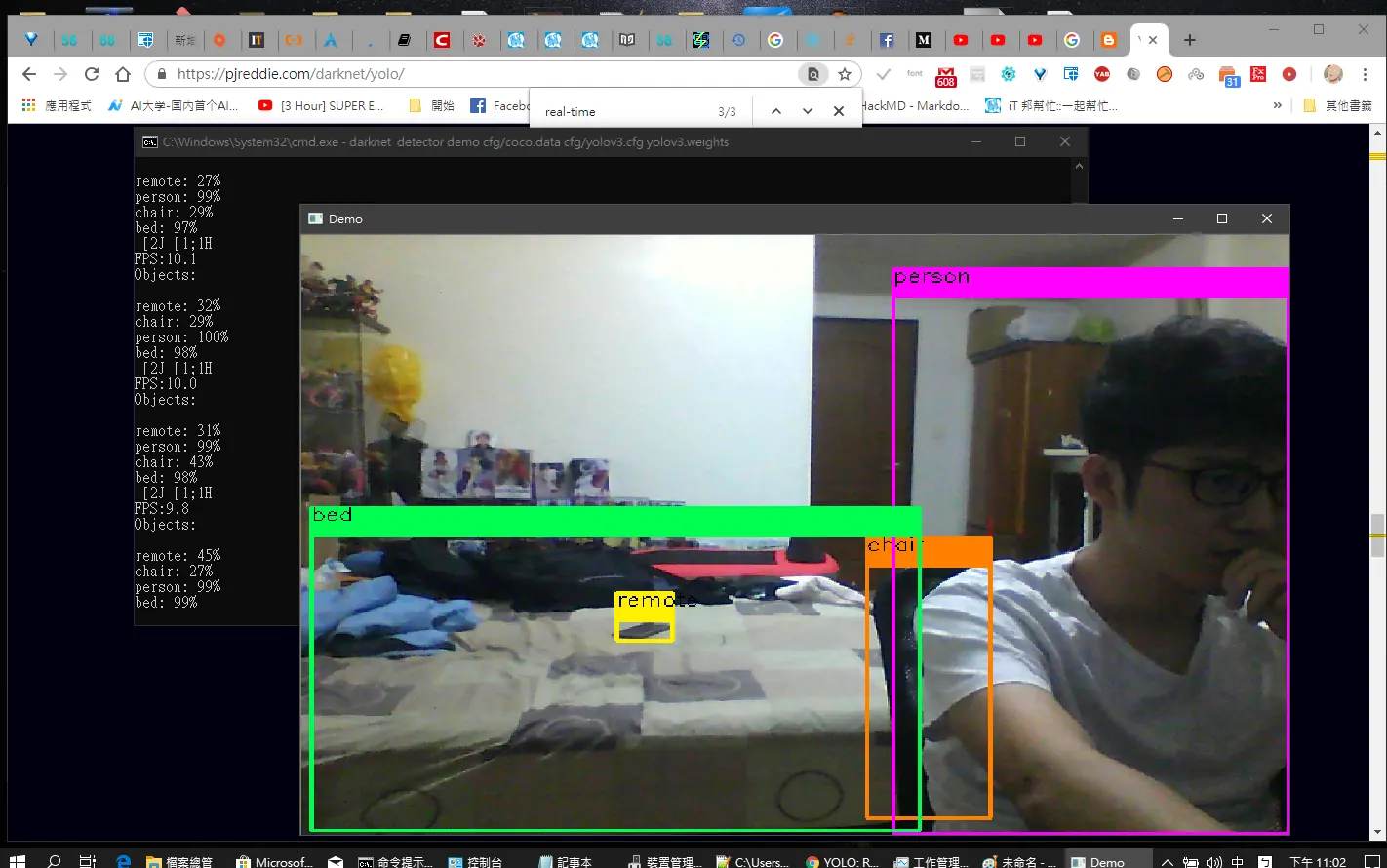
 自定義 Object_detection yolov3
---
這大概是我裝過算有點難裝的一套 darknet github 版本的 yolo v3
(You only look once)
演算法更快 更穩,當然安裝更難裝
首先呢,
先安裝 vs2017
再來就是下載 cuda 9.1 嗯嗯別問我為什麼 我在 cuda 9.0 包 這邊 走跟 github 不同的方式
因為會有衝突,visual studio 2017 請裝 community 因為可以新增套件,等等
所以詳細步驟則是
- install vs2017
- install opencv3.1
- install cuda 9.1
- Cuda v9.1 setting
- visual studio 2017 setting
- build
- runing object data
系統配置
---
windwos10
cuda V9.1
opencv 3.1
darknet gpu 版
Install Visual studio 2017
---

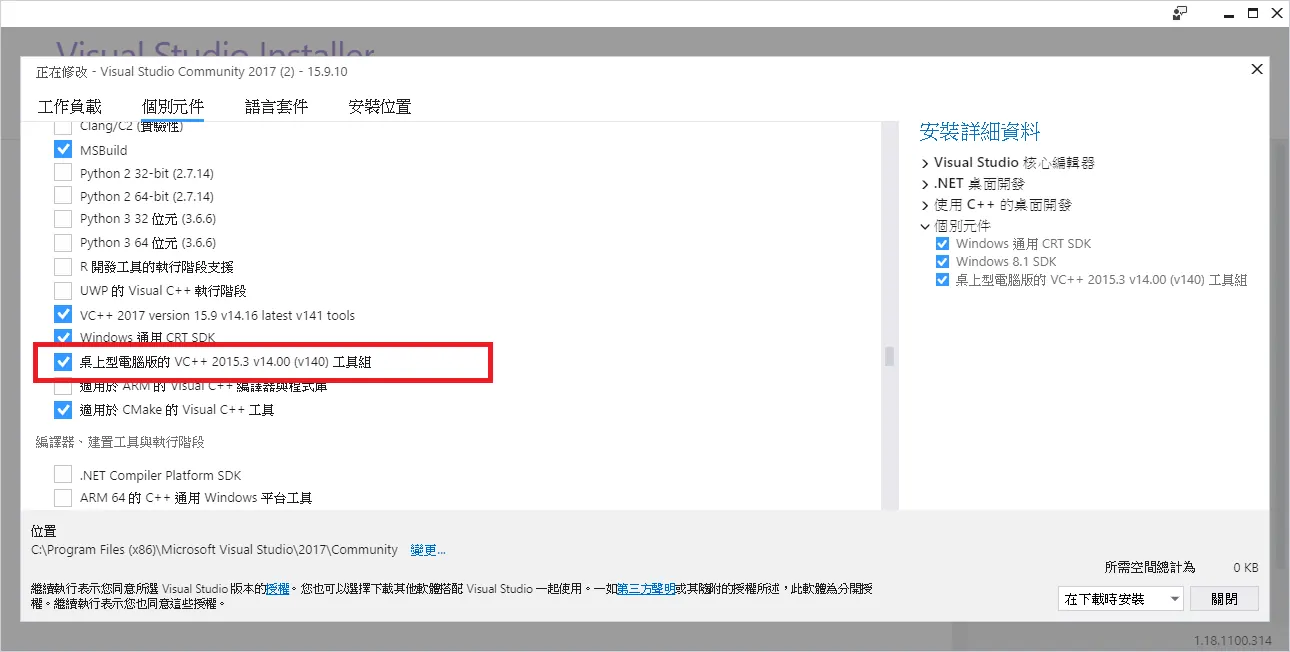
這邊安裝完後的時候請勾選
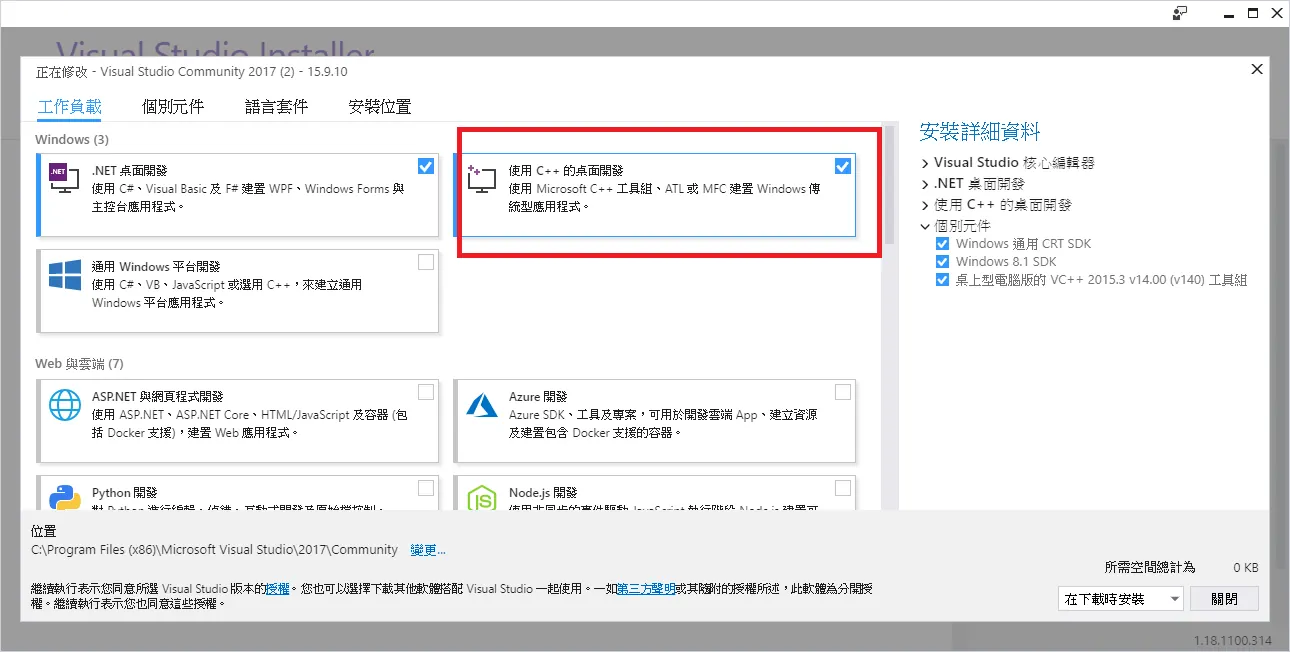 vc++ 2015v140 工具組
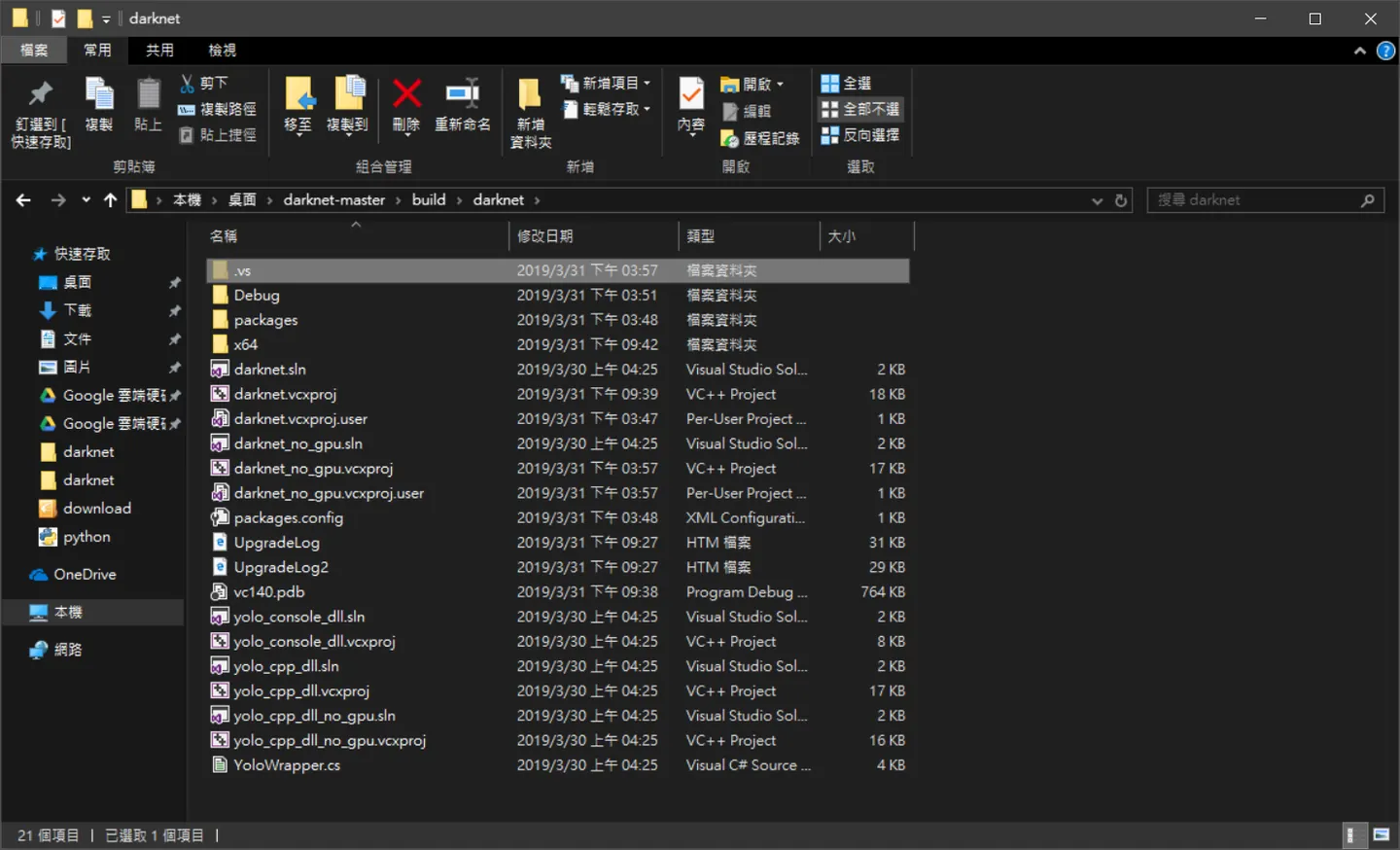
 然後 darknet 專案檔案為
C:\Users\x2132\Desktop\darknet-master\build\darknet
然後 darknet 專案檔案為
C:\Users\x2132\Desktop\darknet-master\build\darknet
Install opencv3.1
---
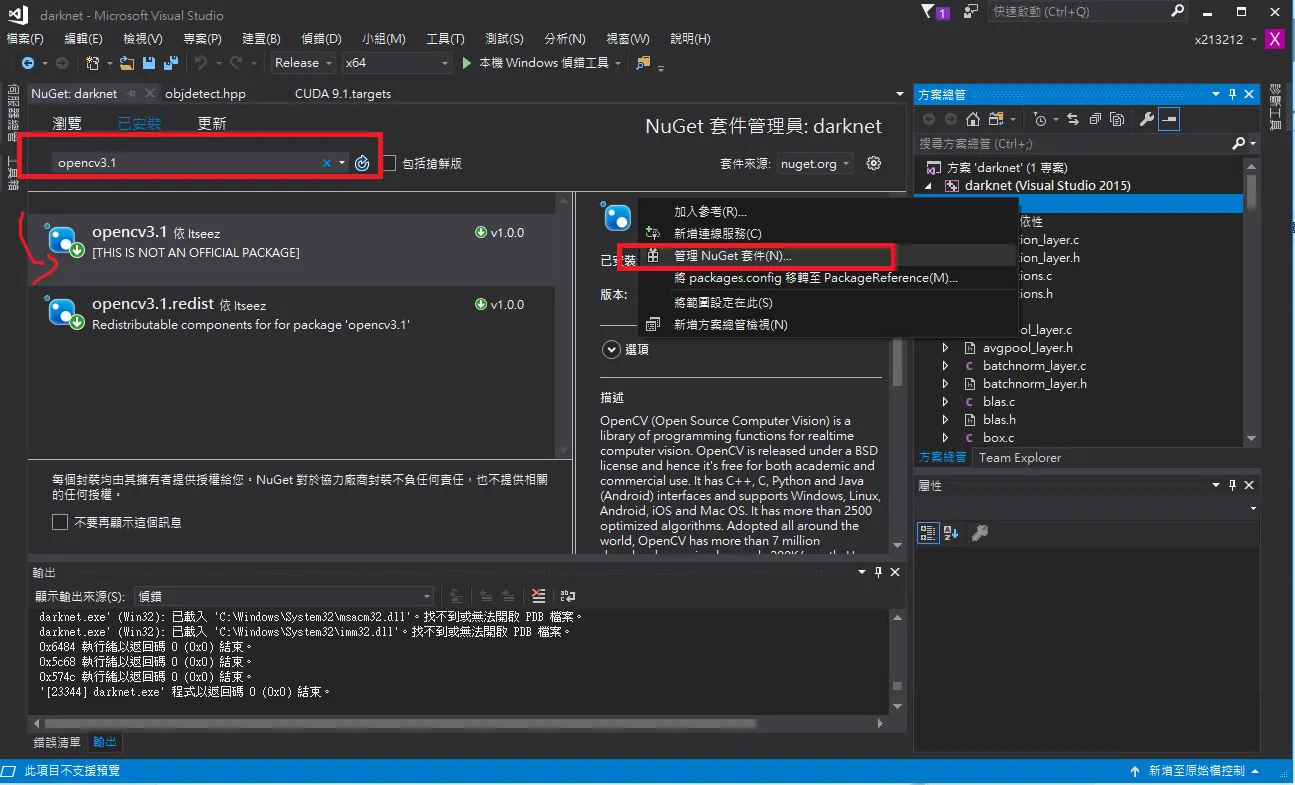
在nuget 裡面搜尋 opencv3.1
Install cuda9.1
---
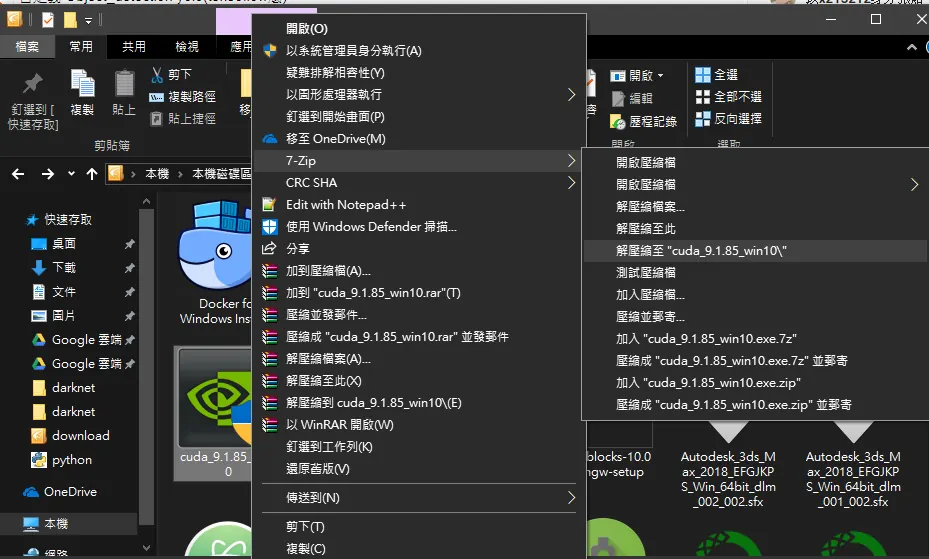 這邊官網會說 請把 2017 移除再重裝cuda 這邊的話會花費太多時間,而且還不一定會對
在darknet 編譯的過程中會需要裡面資料夾的一些設定檔
D:\download\cuda_9.1.85_win10\CUDAVisualStudioIntegration\extras\visual_studio_integration\MSBuildExtensions
這邊官網會說 請把 2017 移除再重裝cuda 這邊的話會花費太多時間,而且還不一定會對
在darknet 編譯的過程中會需要裡面資料夾的一些設定檔
D:\download\cuda_9.1.85_win10\CUDAVisualStudioIntegration\extras\visual_studio_integration\MSBuildExtensions
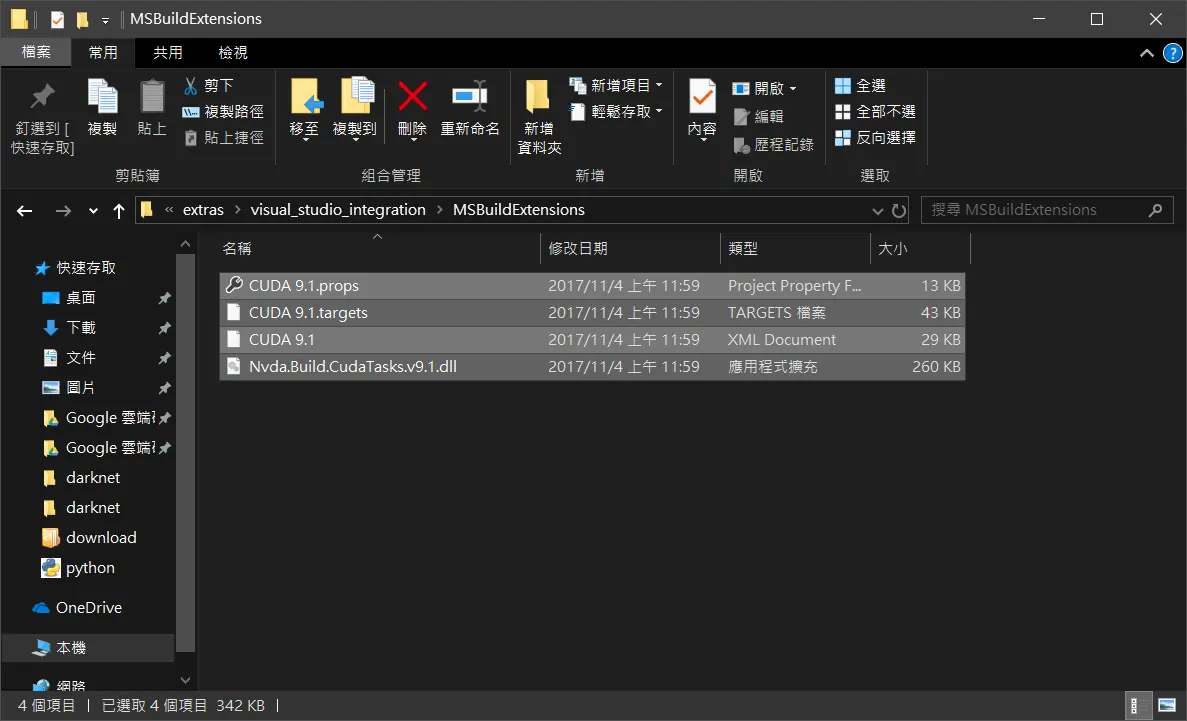
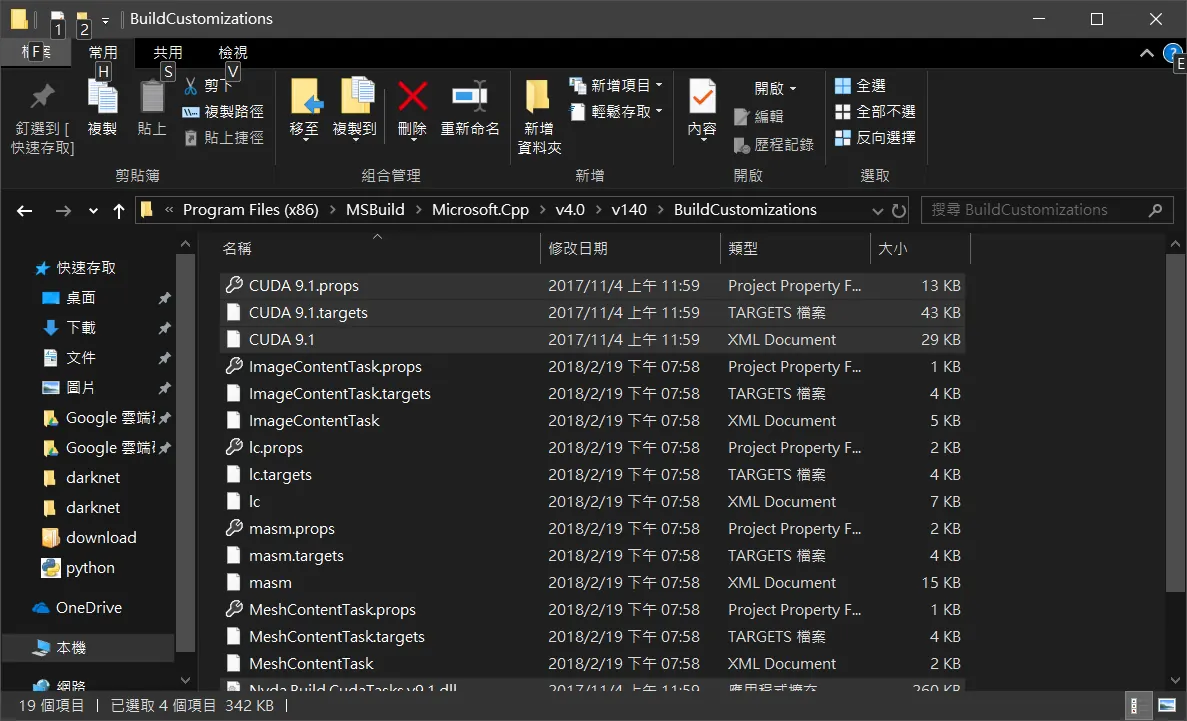
複製到
C:\Program Files (x86)\MSBuild\Microsoft.Cpp\v4.0\v140\BuildCustomizations
Cuda v9.1 setting
---
在這邊的話 為了讓visual studio 2017 可以抓到,恩..大致原因就是 cuda 跟不太上 vs 速度 哈哈
C:\Program Files\NVIDIA GPU Computing Toolkit\CUDA\v9.1\include\crt
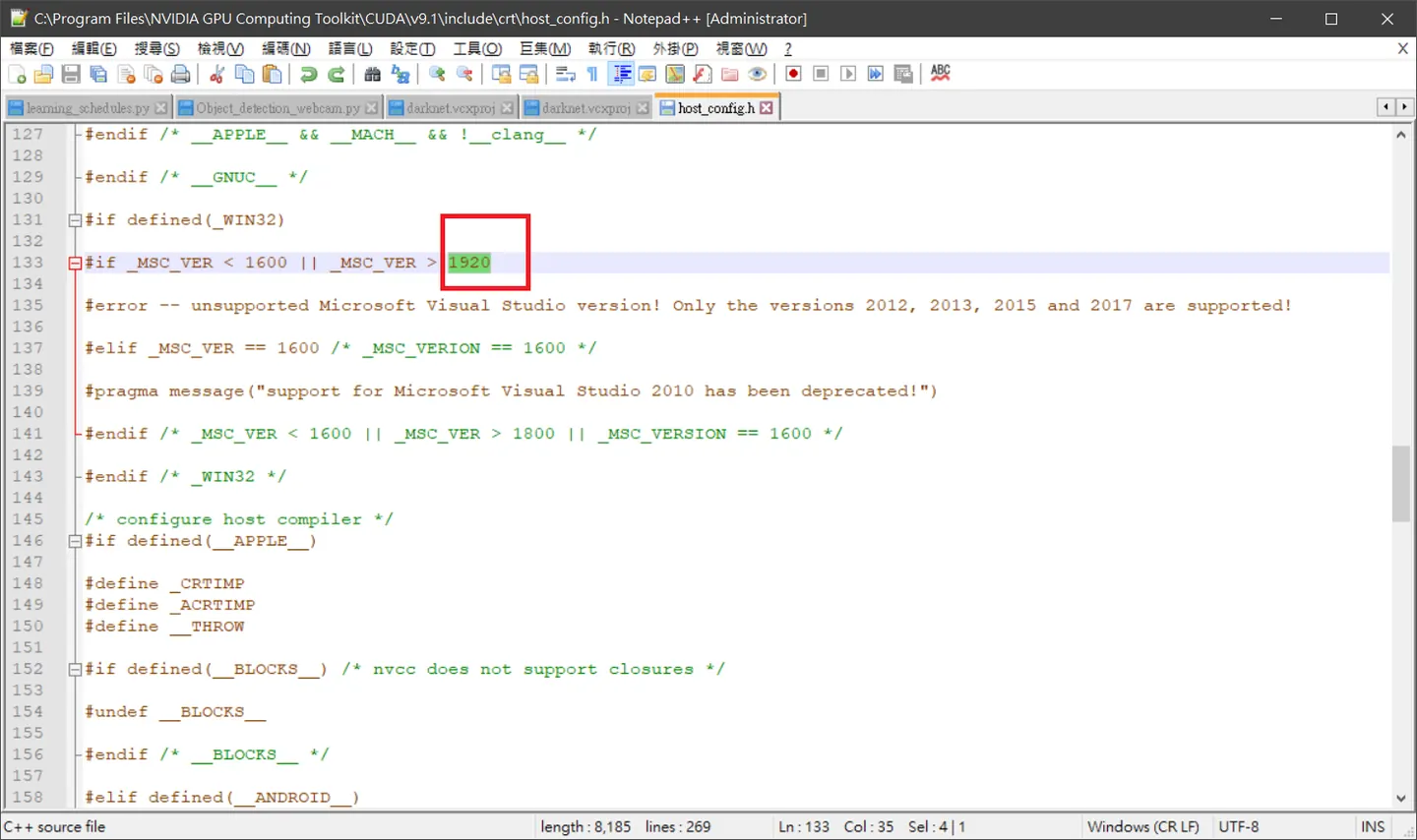 更改為 1920 或更高版號
visual studio 2017 setting
---
這邊呢,假設是要用自定義的 cuda 這邊選用為 cuda 9.1設定檔則
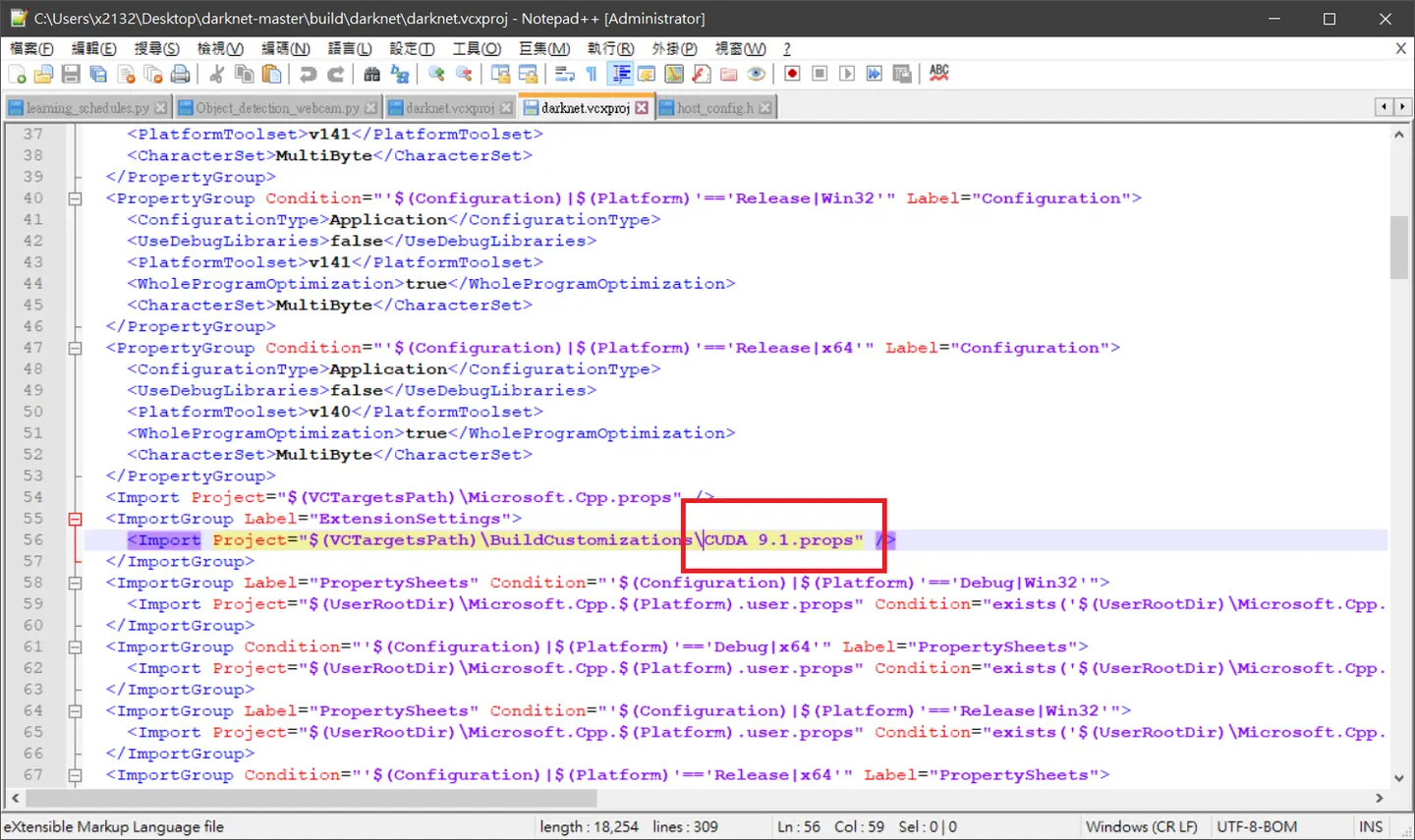 和
和
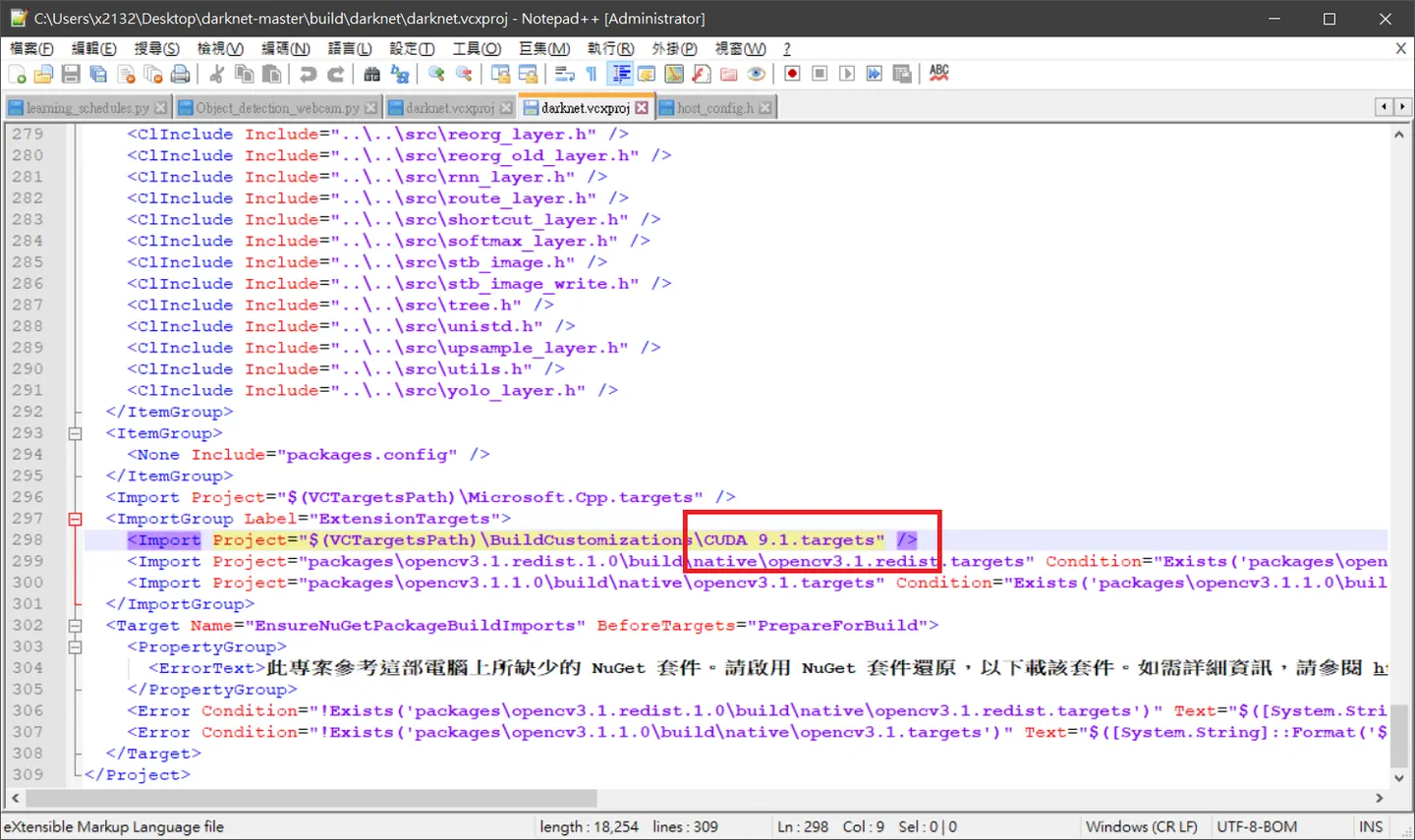 更改為 cuda 9.1 設定檔
然後喔這邊的組態設定為 所有組態為x64,平台工具組設為 v140
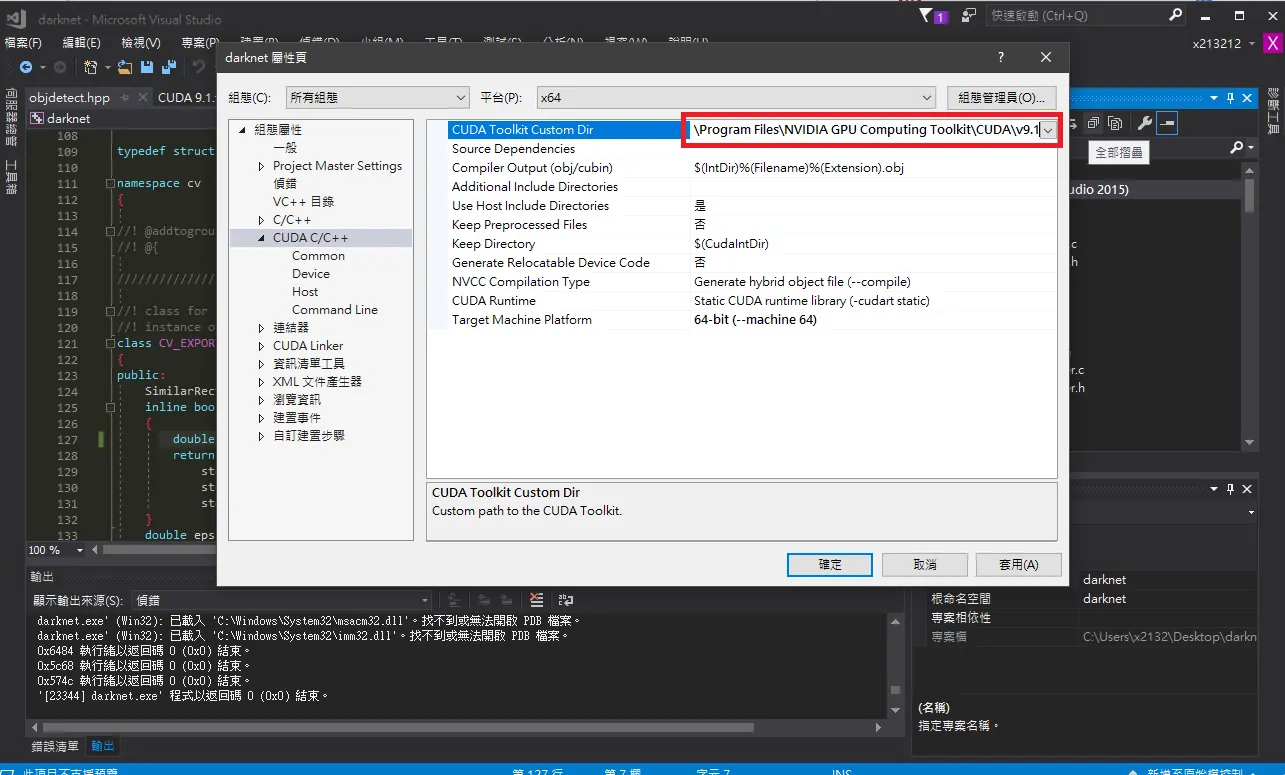
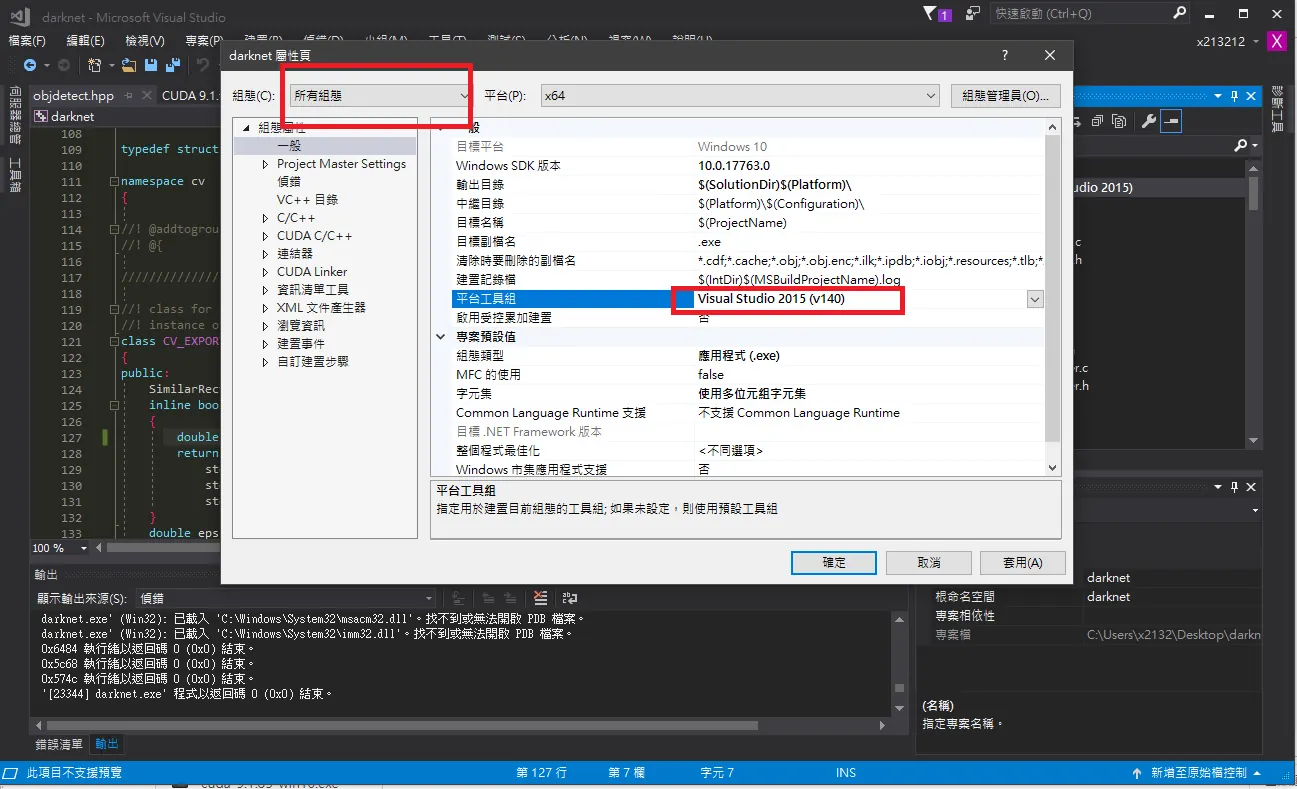 請設置為你目前電腦版本的cuda! 這邊設定為v9.1
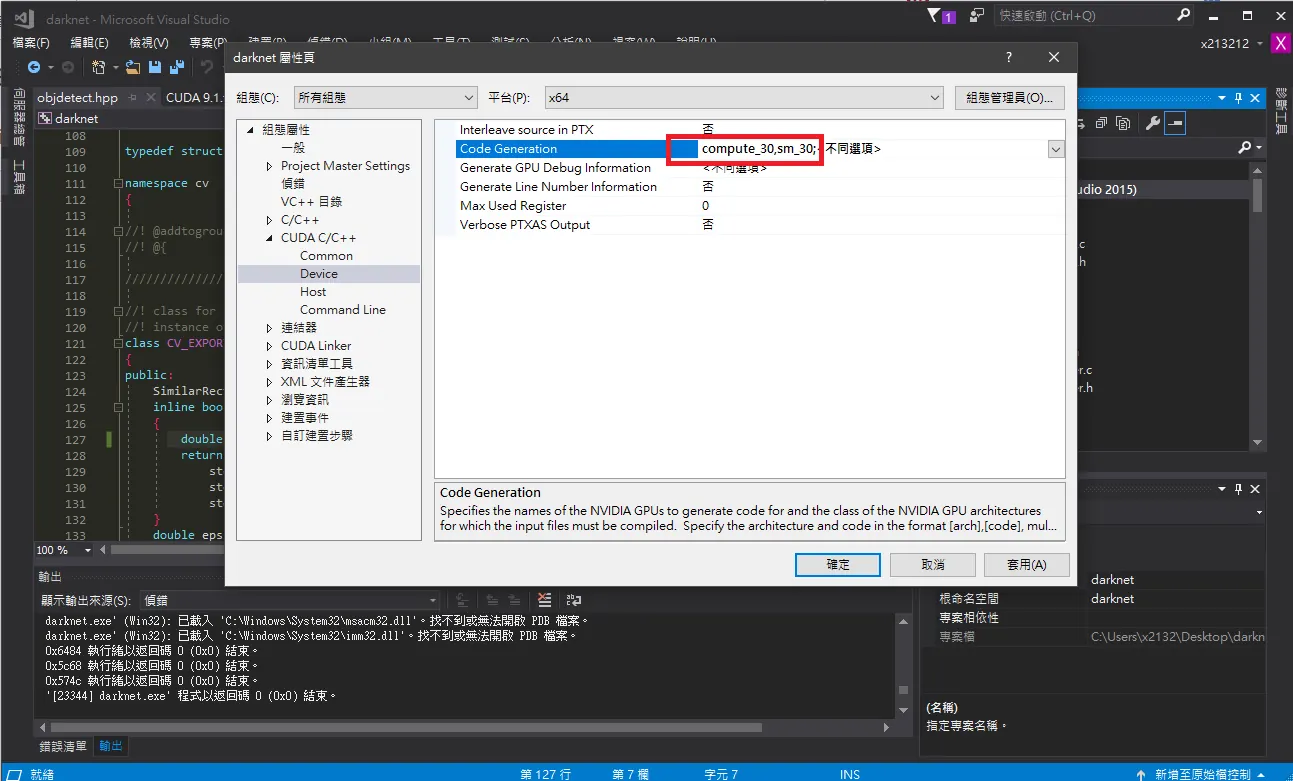
 這邊聽官方說的只留這個compute_30,sm_30;
build!
---
當然不可能給你這麼好過
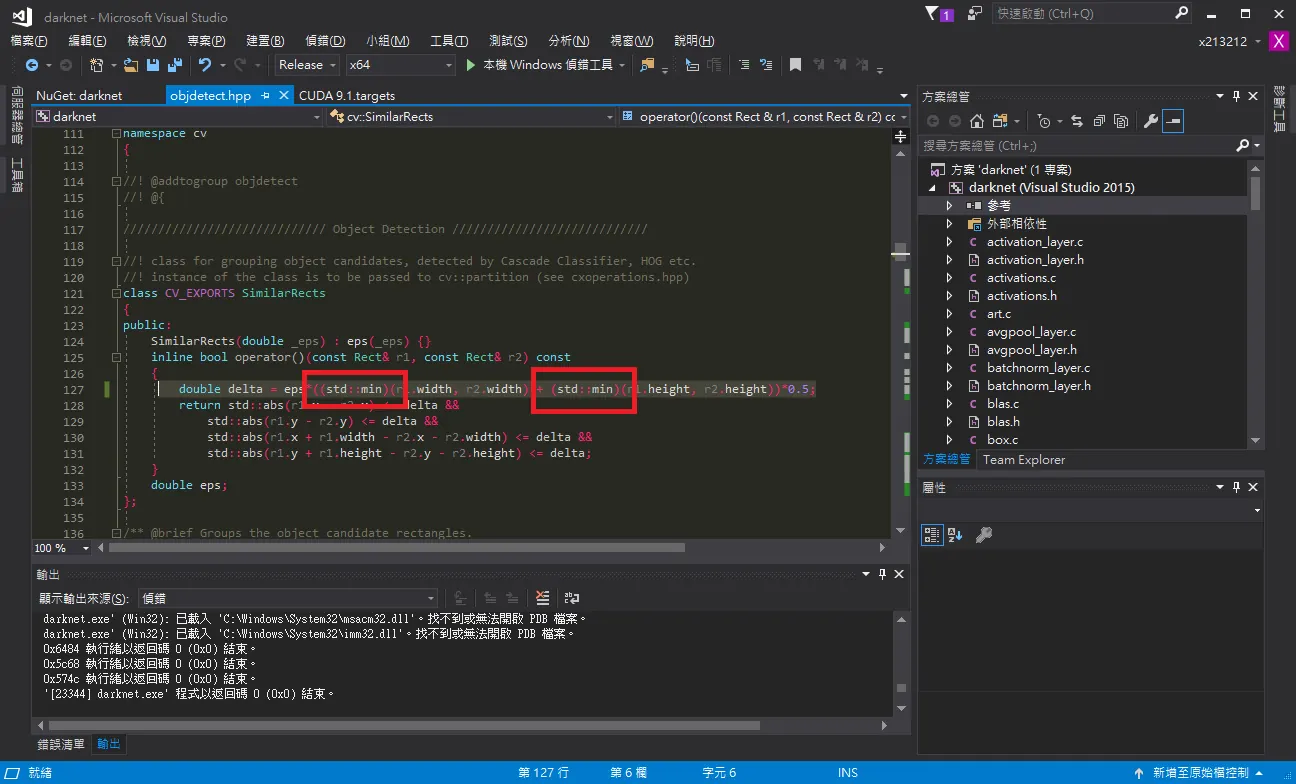
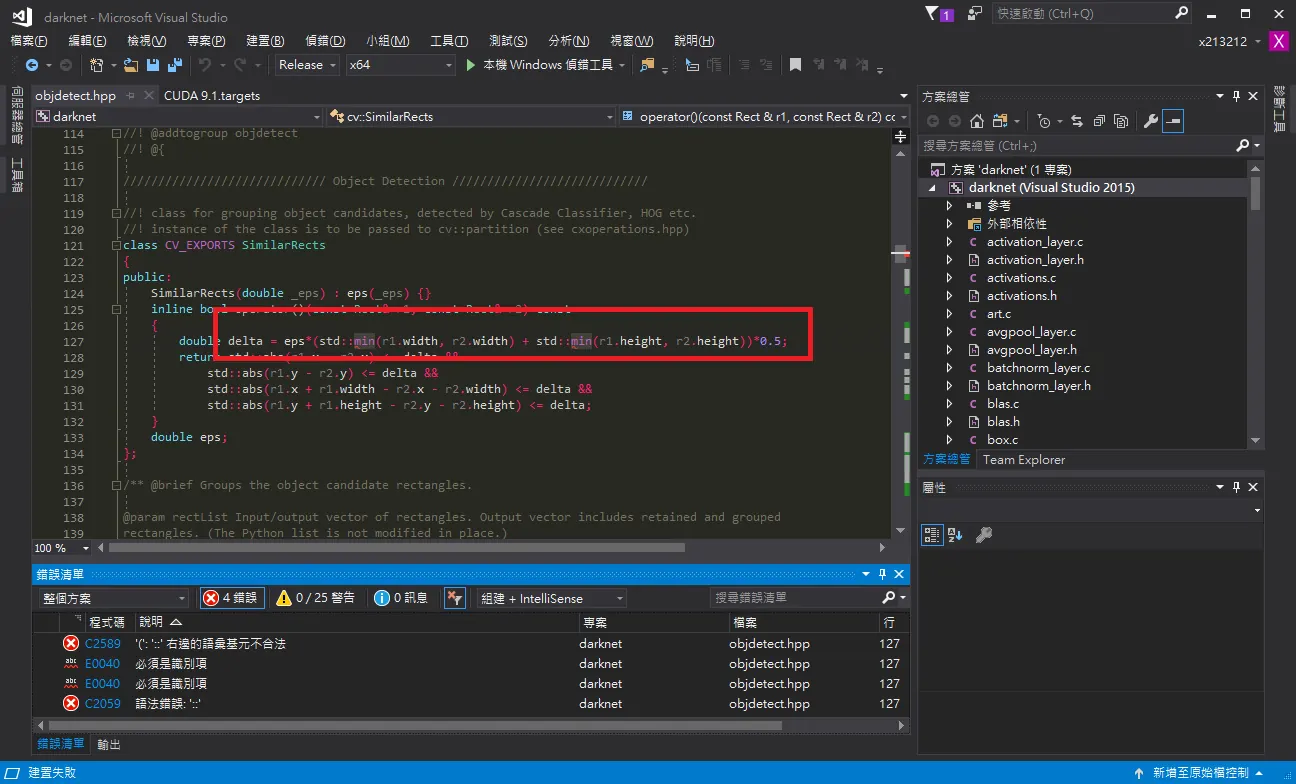 加個括號
加個括號
 終於編譯成功, 半天時間也消失了@@
runing object data
---
可能明天才會做 數據標籤的教學,然後則
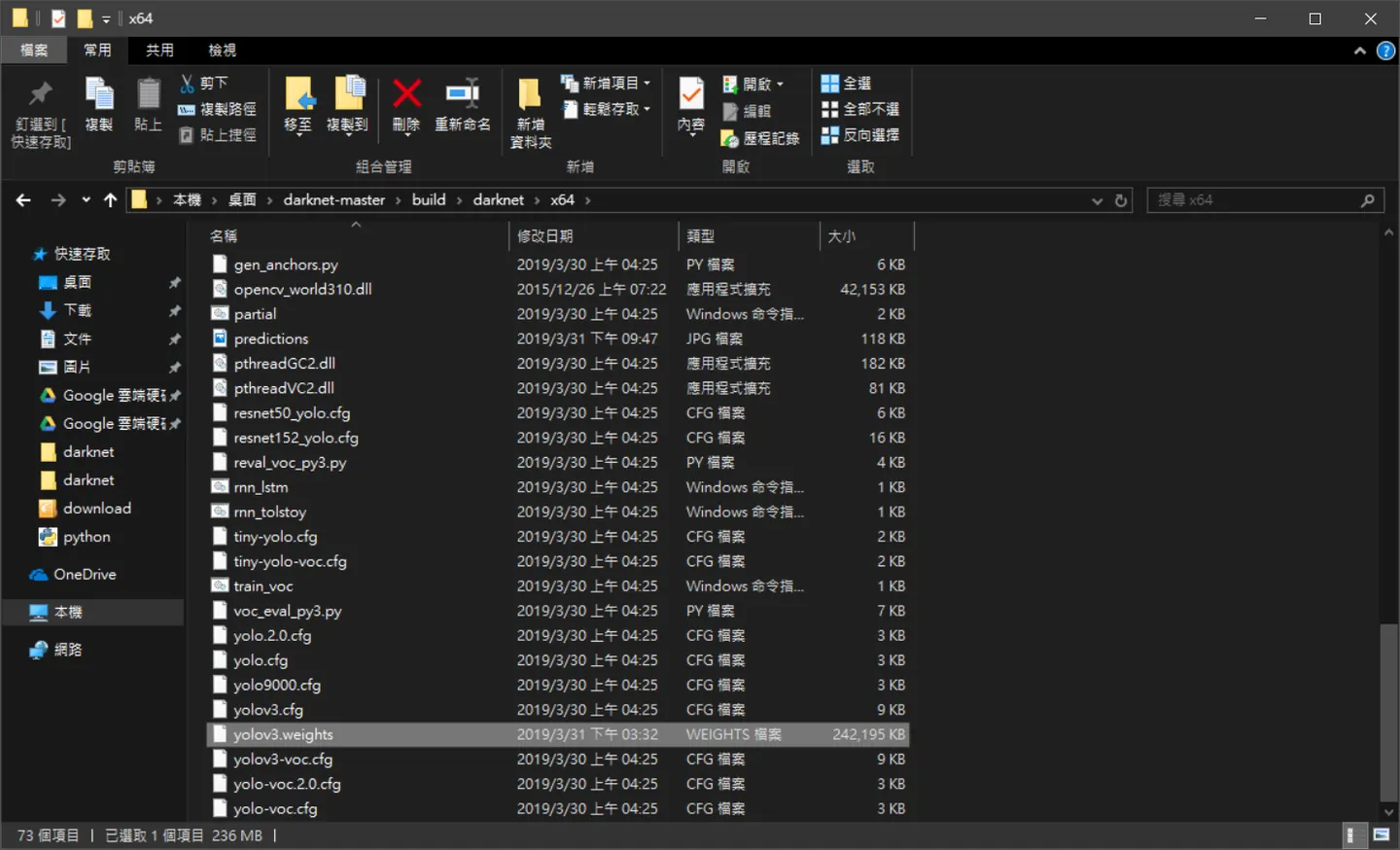
https://pjreddie.com/media/files/yolov3.weights
這個是 國外大大訓練好的數據,可以下來再來測試
下載完則放置於
 開始下指令囉,
https://pjreddie.com/darknet/yolo/
開始下指令囉,
https://pjreddie.com/darknet/yolo/
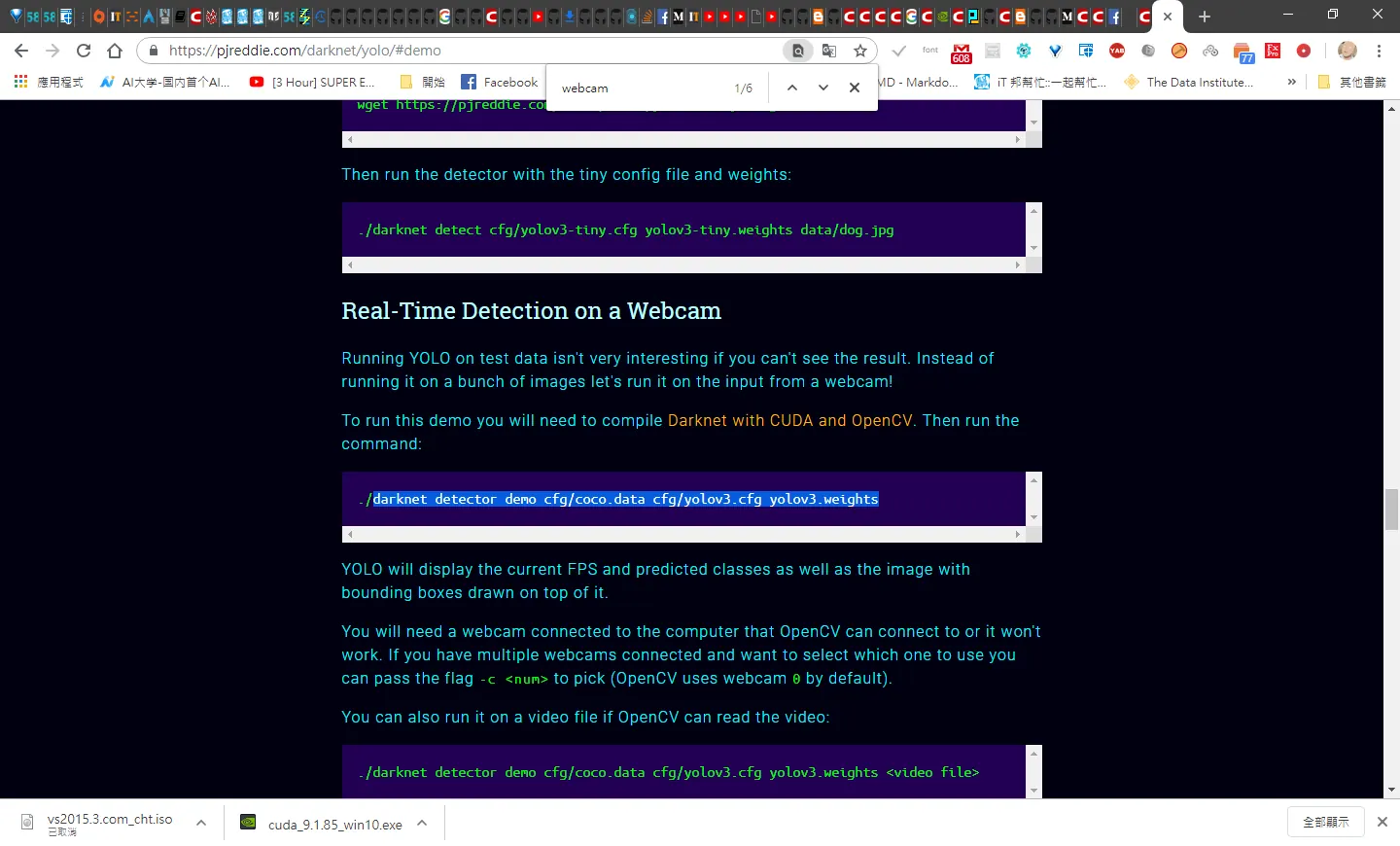
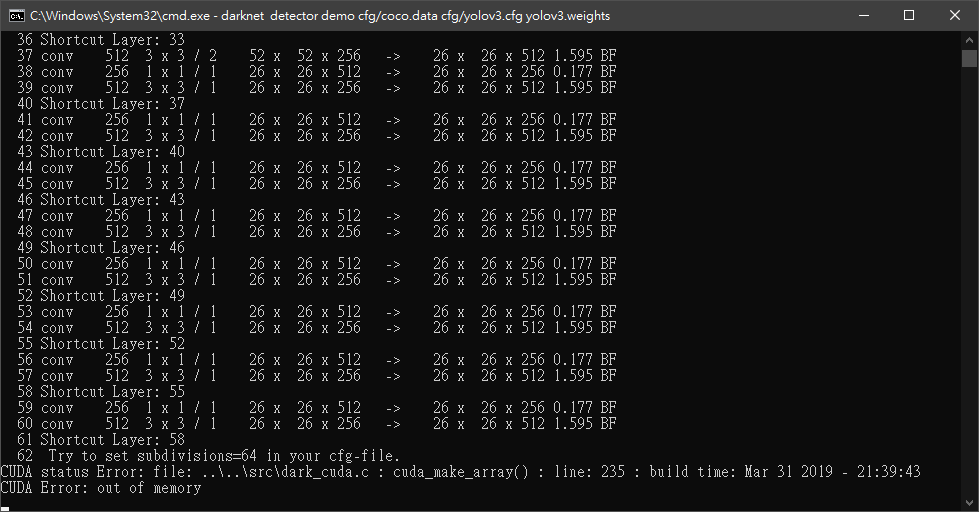
./darknet detector demo cfg/coco.data cfg/yolov3.cfg yolov3.weights
 這邊 chrome 分頁開太多qq
關掉一些
這邊 chrome 分頁開太多qq
關掉一些
Comments