
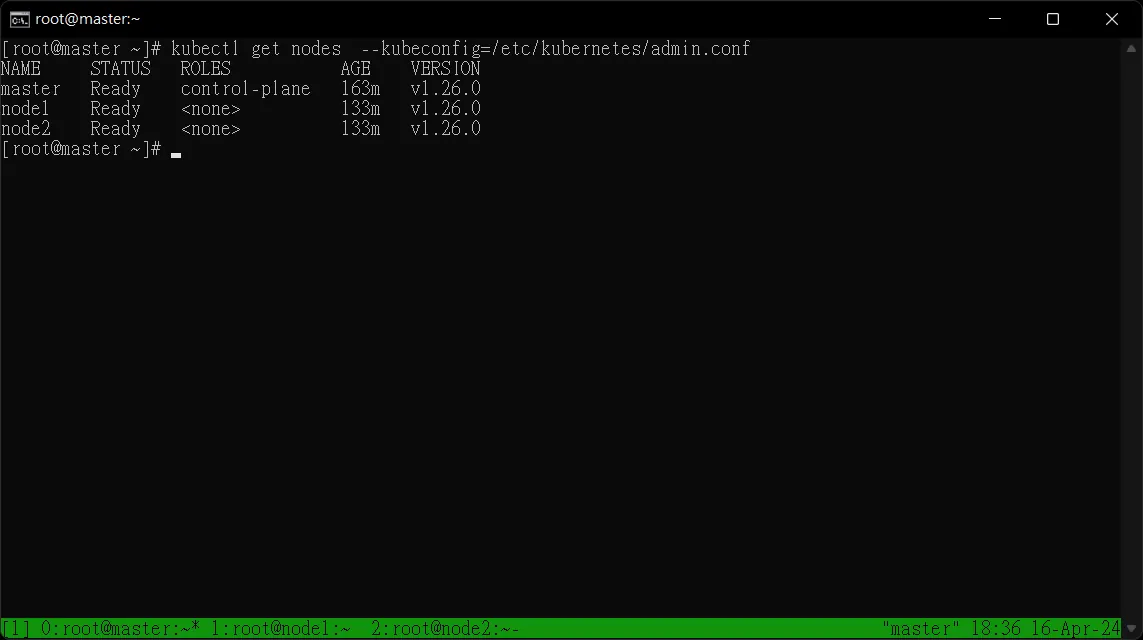
install k8s
整體還是在vm 上面centos 模擬集群
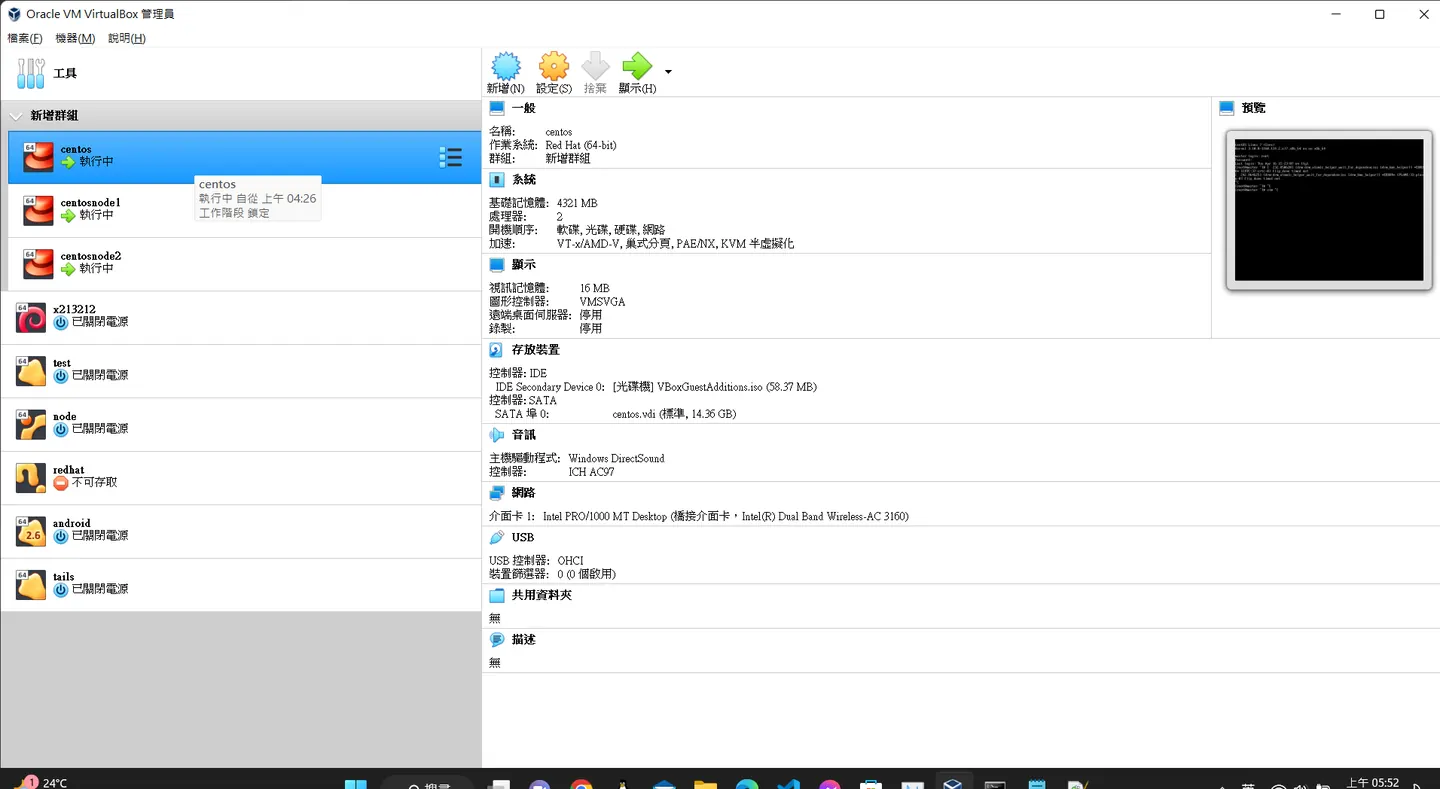 先在master 上先裝好環境再複製兩個node1 , node2
VirtualBox 上面用以前的方式背景執行
先在master 上先裝好環境再複製兩個node1 , node2
VirtualBox 上面用以前的方式背景執行
C:\Program Files\Oracle\VirtualBox>VBoxManage.exe startvm "centos" --type headless
master
yum -y install vim
yum -y install wget
mv /etc/yum.repos.d/CentOS-Base.repo /etc/yum.repos.d/CentOS-Base.repo.backup
wget -O /etc/yum.repos.d/CentOS-Base.repo https://mirrors.aliyun.com/repo/Centos-7.repo
創建後要換hostname
#master
hostnamectl set-hostname master
#node1
hostnamectl set-hostname node1
#node2
hostnamectl set-hostname node2
修改hosts
[root@localhost ~]# vim /etc/hosts

192.168.19.128 master
192.168.19.129 node1
192.168.19.130 node2
ntpdate同步時間
yum -y install ntpdate
ntpdate ntp1.aliyun.com
systemctl start ntpdate
sustemctl enable ntpdate
systemctl status ntpdate
關閉防火牆
systemctl stop firewalld.service
systemctl disable firewalld.service
關閉selinux
sed -i 's/enforcing/disabled/' /etc/selinux/config
關閉 swap
free -h
sudo swapoff -a
sudo sed -i 's/.*swap.*/#&/' /etc/fstab
free -h
install k8s 1.26.x
install containerd
yum install -y yum-utils device-mapper-persistent-data lvm2
yum-config-manager --add-repo https://download.docker.com/linux/centos/docker-ce.repo
sudo yum install -y containerd.io

systemctl stop containerd.service

cp /etc/containerd/config.toml /etc/containerd/config.toml.bak
sudo containerd config default > $HOME/config.toml
sudo cp $HOME/config.toml /etc/containerd/config.toml

sudo sed -i "s#registry.k8s.io/pause#registry.cn-hangzhou.aliyuncs.com/google_containers/pause#g" /etc/containerd/config.toml
# https://kubernetes.io/zh-cn/docs/setup/production-environment/container-runtimes/#containerd-systemd

sudo sed -i "s#SystemdCgroup = false#SystemdCgroup = true#g" /etc/containerd/config.toml

systemctl start containerd.service
systemctl status containerd.service
橋接網路處理 IPv4
cat <<EOF | sudo tee /etc/sysctl.d/k8s.conf
net.bridge.bridge-nf-call-iptables  = 1
net.bridge.bridge-nf-call-ip6tables = 1
net.ipv4.ip_forward                 = 1
EOF

sudo sysctl --system
modprobe br_netfilter
echo 1 > /proc/sys/net/ipv4/ip_forward
install kubeadm kubelet kubectl
sudo yum install -y kubelet-1.26.0-0 kubeadm-1.26.0-0 kubectl-1.26.0-0 --disableexcludes=kubernetes --nogpgcheck

systemctl daemon-reload
sudo systemctl restart kubelet
sudo systemctl enable kubelet
docker to containerd
假設舊版的 k8s 要從docker 換成 containerd就按照這篇文章進行操作
systemctl stop kubelet
systemctl stop docker.socket
systemctl stop docker
containerd setting
yum install  containerd.io cri-tools  -y
mkdir -p /etc/containerd
crictl config runtime-endpoint unix:///var/run/containerd/containerd.sock
containerd config default
橋接網路處理 IPv4
cat << EOF > /etc/modules-load.d/containerd.conf
overlay
br_netfilter
EOF

modprobe overlay
modprobe br_netfilter
lsmod | egrep 'overlay|br_netfilter'

cat <<EOF > /etc/sysctl.d/k8s.conf
net.bridge.bridge-nf-call-ip6tables = 1
net.bridge.bridge-nf-call-iptables = 1
net.ipv4.ip_forward = 1
EOF
sysctl -p /etc/sysctl.d/k8s.conf
systemctl enable containerd  ; systemctl restart containerd
systemctl status containerd
rewrite kubelet setting
cat /etc/sysconfig/kubelet
KUBELET_EXTRA_ARGS="--container-runtime=remote --runtime-request-timeout=15m --container-runtime-endpoint=unix:///run/containerd/containerd.sock"  https://kubernetes.io/zh-cn/docs/reference/command-line-tools-reference/kubelet/
systemctl restart kubelet
systemctl status kubelet
init kubeadm init
kubeadm init \
 --apiserver-advertise-address=192.168.209.111 \
 --pod-network-cidr=192.168.0.0/16\
master 要下者兩行
Your Kubernetes control-plane has initialized successfully!

To start using your cluster, you need to run the following as a regular user:

  mkdir -p $HOME/.kube
  sudo cp -i /etc/kubernetes/admin.conf $HOME/.kube/config
  sudo chown $(id -u):$(id -g) $HOME/.kube/config

Alternatively, if you are the root user, you can run:

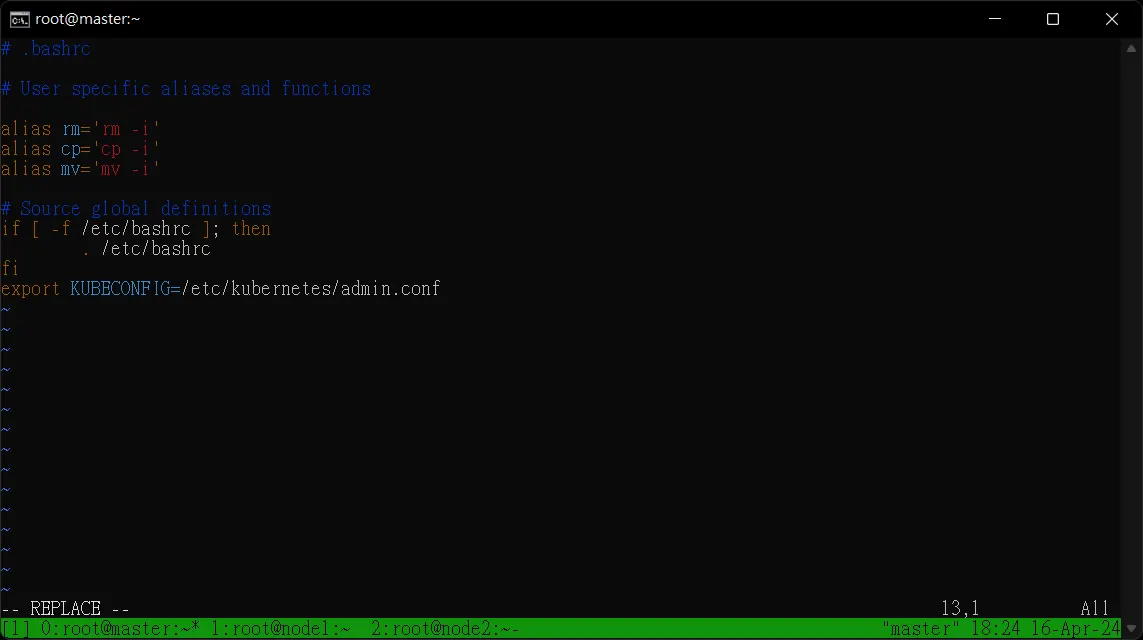
  export KUBECONFIG=/etc/kubernetes/admin.conf

You should now deploy a pod network to the cluster.
Run "kubectl apply -f [podnetwork].yaml" with one of the options listed at:
  https://kubernetes.io/docs/concepts/cluster-administration/addons/

Then you can join any number of worker nodes by running the following on each as root:
create node1 node2
將當前master vm 進行關機 透過 vm 去複製
node1, node2 ,
並且按照前面的方式 修改host name
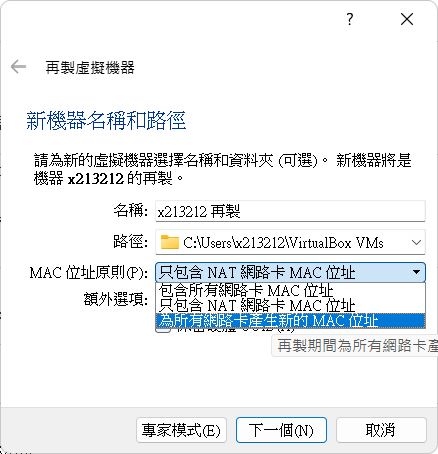
分別在node1, node2下這行指令加入節點
kubeadm join 192.168.209.111:6443 --token nsd7j4.9nd50e4hxy2x0u4k \
        --discovery-token-ca-cert-hash sha256:7ac122dbc8b68f8a37c2fdd8089c46cee1862d4d1f83a7c70a6048ba17efae8d
回到master觀察節點
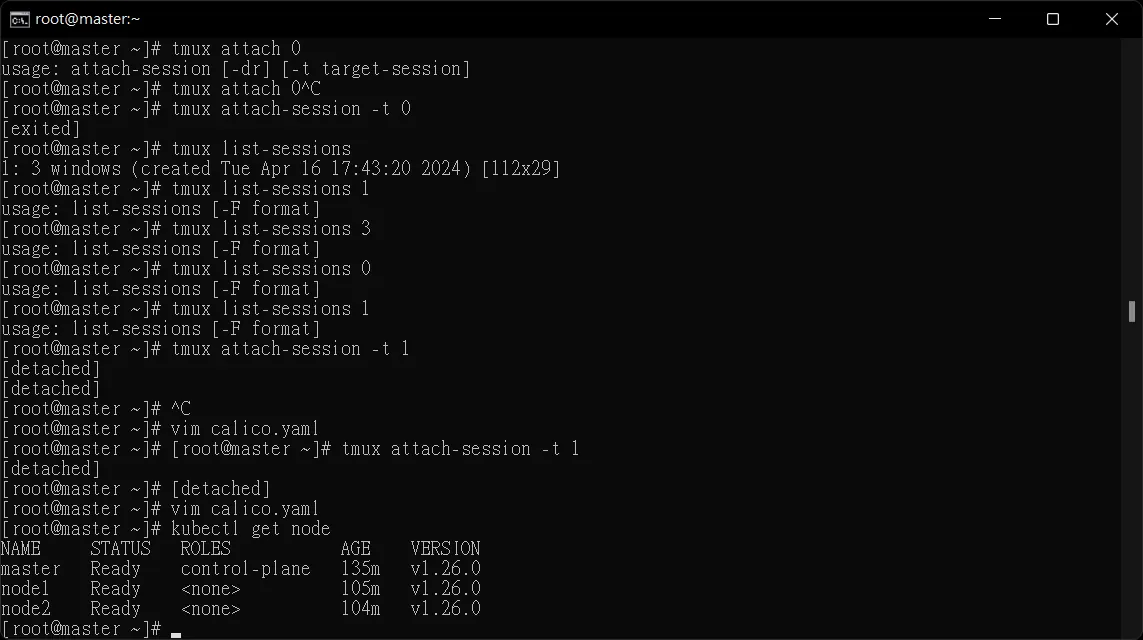
kubectl get node
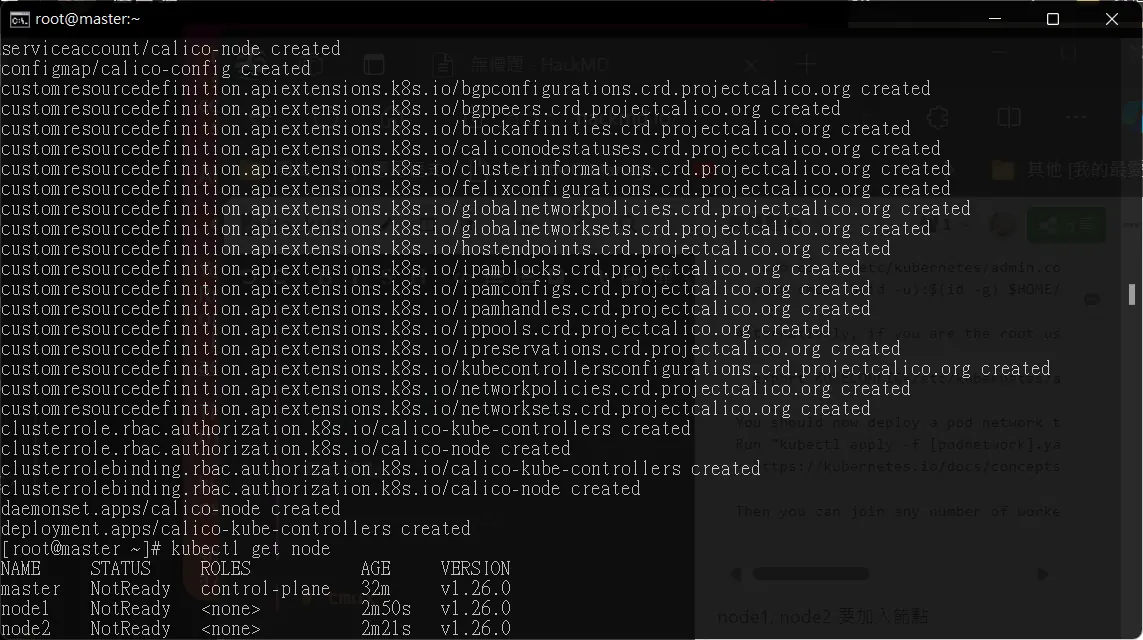 maste 網路設定 calico
wget --no-check-certificate https://projectcalico.docs.tigera.io/archive/v3.25/manifests/calico.yaml

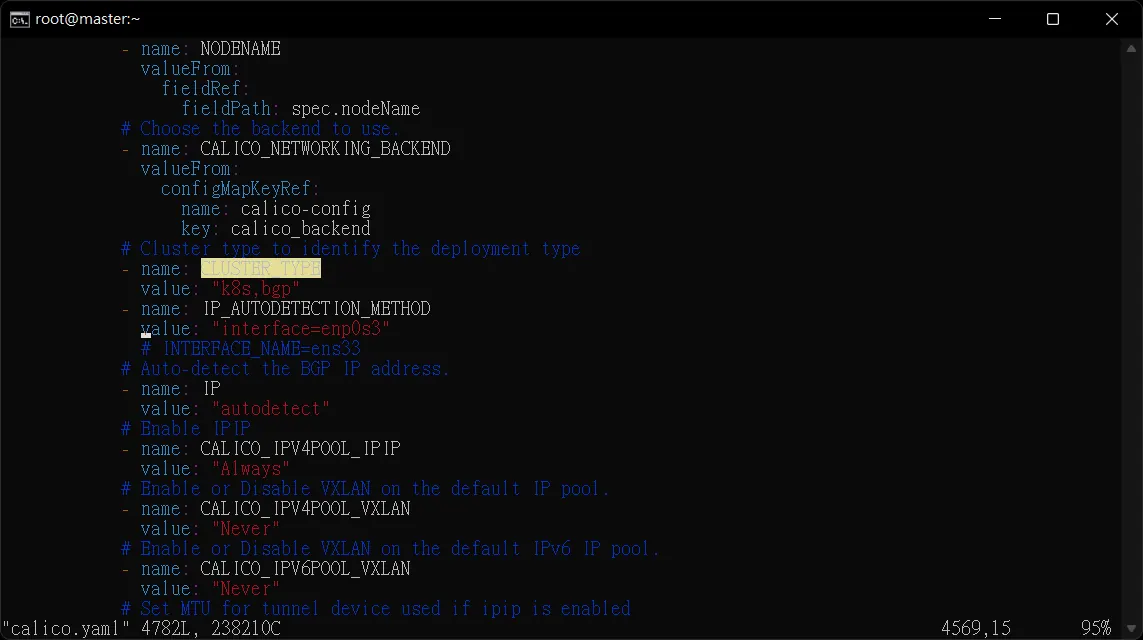
vim calico.yaml
       # Cluster type to identify the deployment type
            - name: CLUSTER_TYPE
              value: "k8s,bgp"
            - name: IP_AUTODETECTION_METHOD
              value: "interface=enp0s3"
              # INTERFACE_NAME=ens33
kubectl apply
kubectl apply -f calico.yaml
等待幾分鐘應該可以看到ready
export KUBECONFIG
kubectl get nodes --kubeconfig=/etc/kubernetes/admin.conf
tmux 管理其他 ssh
ctrl +b c create new windows
ctrl +b , rename
ctrl +b 0 1 2 switch windows
ctrl +b  d Detach
tmux ls
tmux attach  [id]
到這邊實驗環境就搭建完了
Comments